
美畅物联丨CentOS7下安装Mysql8常见问题
2024年12月3日

在CentOS 7上安装MySQL 8的过程可以分为几个主要步骤,包括处理公共密钥失效的问题、排查启动失败的问题、查看初始密码以及修改密码的方法。了解这些常见问题及其解决方案对于顺利搭建数据库环境至关重要。
安装MySQL 8的步骤
1. 准备工作
确保你的CentOS 7系统是最新的,使用以下命令更新系统:
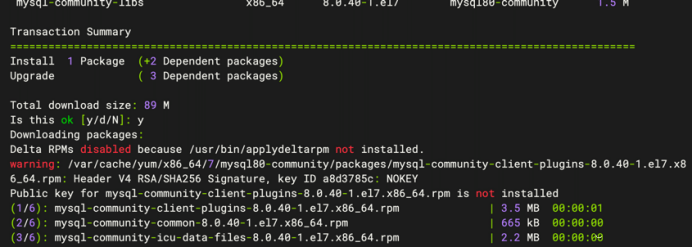
sudo yum update提示:系统如果不是最新的,校验公告密钥时可能会失败,如下图:
2. 添加MySQL Yum仓库
下载并安装MySQL Yum仓库的RPM包:
sudo wget https://dev.mysql.com/get/mysql80-community-release-el7-3.noarch.rpm
sudo rpm -Uvh mysql80-community-release-el7-3.noarch.rpm
如果在导入公共密钥时遇到问题,可以手动导入:
sudo rpm --import https://dev.mysql.com/doc/mysql-rpm-verification-key.asc如果仍然失败可尝试跳过校验:
sudo yum install mysql-server --nogpgcheck3. 安装MySQL服务器
使用Yum命令安装MySQL服务器:
sudo yum install mysql-community-server -y4. 启动MySQL服务
启动MySQL服务并设置开机自启:
sudo systemctl start mysqld
sudo systemctl enable mysqld
5. 排查启动失败的问题
如果MySQL服务未能成功启动,可以使用以下命令查看状态和日志:

sudo systemctl status mysqld
sudo journalctl -xe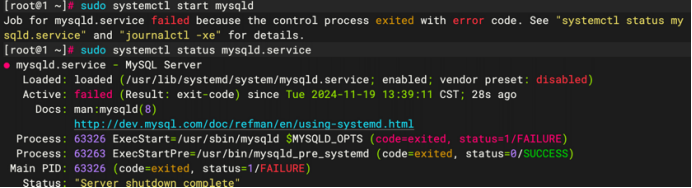
检查日志文件以获取更多信息:
cat /var/log/mysqld.log常见问题包括端口被占用或配置文件错误,确保没有其他服务占用3306端口。
6. 查看初始密码
MySQL在首次安装后会生成一个临时的root用户密码。可以通过以下命令查看:
sudo grep 'temporary password' /var/log/mysqld.log记录下显示的临时密码。
7. 修改初始密码
运行安全配置脚本以修改初始密码并进行其他安全设置:
sudo mysql_secure_installation按照提示输入临时密码,并根据需要设置新密码和其他安全选项。
8. 跳过密码验证登录并修改密码
如果在使用初始密码登录时遇到验证失败,可以通过以下步骤跳过密码验证:
停止MySQL服务:
sudo systemctl stop mysqld启动MySQL服务,跳过权限表加载:
sudo mysqld_safe --skip-grant-tables &登录MySQL:
mysql -u root修改root用户的密码:
FLUSH PRIVILEGES;
ALTER USER 'root'@'localhost' IDENTIFIED BY '新密码';
退出并重启MySQL服务:
exit;
sudo systemctl stop mysqld
sudo systemctl start mysqld
使用新密码登录验证:
mysql -u root -p
通过以上步骤,你可以在CentOS 7上成功安装并配置MySQL 8,包括处理公共密钥失效、启动失败问题、查看初始密码以及修改密码的方法。确保在安装过程中仔细检查每一步,以避免常见错误。
————————————————
关注“美畅物联”,了解更多视频汇聚及AIoT底座解决方案。
美畅美畅物联畅联畅联云平台视频监控云平台云视频监控视频云平台视频开放平台视频感知云视频接入网关AIoT综合接入网关视频中台物联网中台无插件播放H265播放EhomeISUP GB28181GB35114gat1400JT808